Главная › Справка › Кисти и рисование
Кисти и рисование
Кисть, карандаш и ластик рисуют на выбранном слое. Все настройки инструмента находятся в строке параметров под меню.
Инструменты рисования
- Кисть (B) — мягкий или жёсткий мазок с настраиваемой формой.
- Карандаш (N) — резкая линия без сглаживания.
- Ластик (E) стирает до прозрачности, волшебный ластик (Shift+E) стирает область одного цвета.
- Заливка (G) заливает область цветом, градиент (Shift+G) делает плавный переход цветов.
- Кисть-смешивание размазывает и смешивает краску на холсте, палец (F) растягивает мазки.
- Архивная кисть (Y) возвращает участки к состоянию из истории.
Настройки кисти
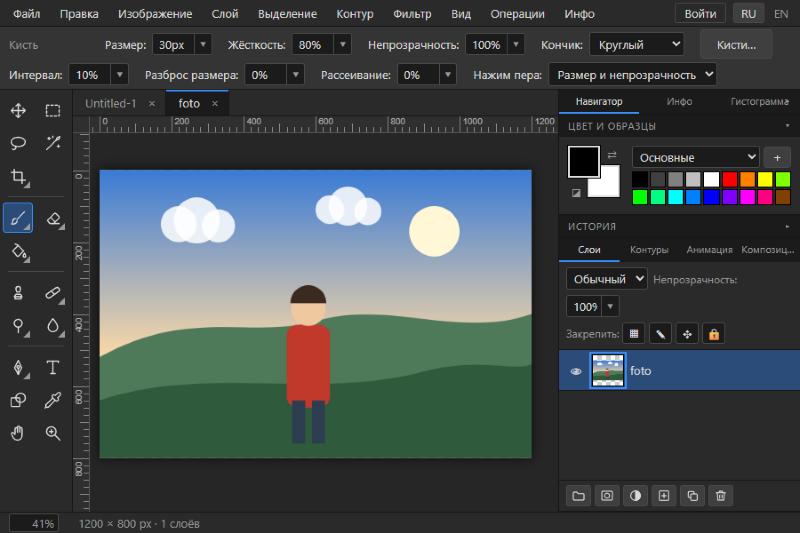
Строка параметров выбранной кисти (под меню).
- Размер и жёсткость края: чем меньше жёсткость, тем мягче мазок.
- Непрозрачность: насколько мазок перекрывает нижние слои.
- Кончик — форма кисти: круглый или из своего набора.
- Интервал, разброс размера и рассеивание превращают кисть в «брызги», листву или звёзды.
- Нажим пера: если у вас планшет или стилус, размер и непрозрачность могут зависеть от силы нажатия.
Размер кисти удобно менять с клавиатуры: клавиши [ и ] уменьшают и увеличивают кончик. Основным цветом можно залить весь слой или выделение: Alt+Backspace.
Свои кисти и наборы ABR
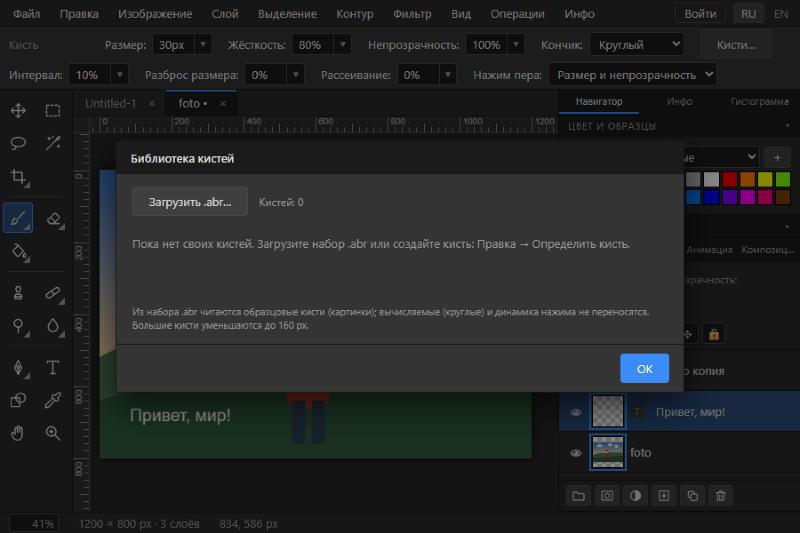
Кнопка «Кисти…» в параметрах кисти открывает библиотеку.
- Загрузить набор: нажмите «Загрузить .abr…» и выберите файл. Из набора читаются кисти-картинки, динамика нажима и вычисляемые круглые кисти не переносятся, а большие уменьшаются до 160 пикселей.
- Создать свою: выделите участок картинки и выберите «Правка → Определить кисть…». Узоры задаются так же — «Определить узор…».
- Выбранная кисть остаётся активной, пока вы не смените её.
Цвет
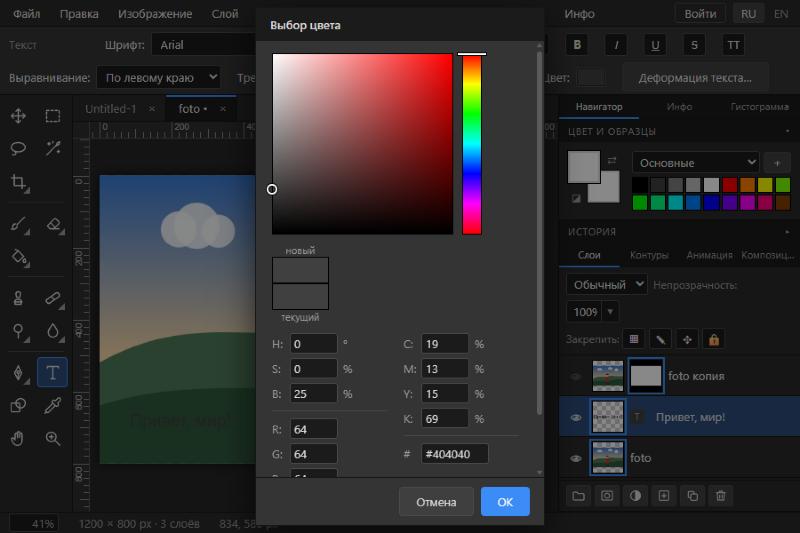
Щелчок по основному или фоновому цвету открывает окно выбора цвета.
- В панели «Цвет и образцы» есть основной (рисует кисть) и фоновый (его использует заливка фоновым цветом, Ctrl+Backspace) цвета. Стрелки между ними меняют цвета местами, маленький значок сбрасывает на чёрный и белый.
- В окне выбора цвета: поле насыщенности и яркости, полоса тона и точные значения HSB, RGB, CMYK и шестнадцатеричный код.
- Образцы: готовые наборы (основные, пастельные, природные, оттенки кожи, серые, яркие) и «Мои образцы» — кнопка «+» добавляет текущий цвет, Shift+щелчок удаляет.
- Пипетка (I) берёт цвет прямо с картинки.
Рисование на отдельном слое
- Создайте новый слой (Ctrl+Shift+N), чтобы мазки не испортили картинку.
- Выберите кисть, размер и цвет.
- Рисуйте, удерживая кнопку мыши или касаясь экрана пером.
- Ошибки исправляйте ластиком или отменой Ctrl+Z.
Подробнее о работе на слоях — в разделе «Слои и маски», а на странице «Рисовать онлайн» описано, как рисовать с планшетом.
Редактор откроется прямо в браузере: без установки и без регистрации.Открыть Фотошоп Онлайн