Текст
Каждая надпись хранится на отдельном текстовом слое: её можно двигать, менять и редактировать, пока вы не растрируете слой.
Добавить надпись
- Выберите инструмент «Текст» (T).
- Щёлкните на картинке в месте, где должна начаться надпись, и напечатайте текст.
- Нажмите Ctrl+Enter или выберите другой инструмент, чтобы закончить. Esc отменяет надпись, а Enter переносит строку.
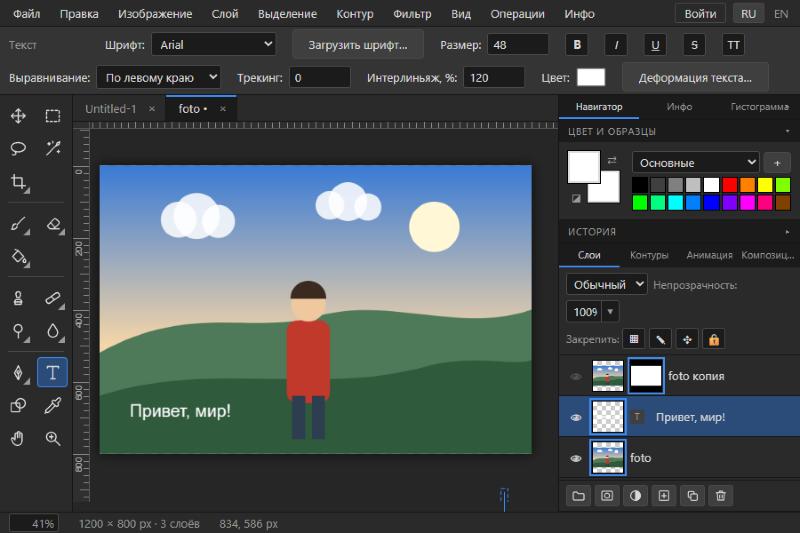
Надпись на картинке. В строке параметров — шрифт, размер и оформление.
Параметры текста
- Шрифт и кнопка «Загрузить шрифт…»: в списке есть системные и добавленные в редактор шрифты, а свой файл (TTF, OTF, WOFF) можно загрузить прямо отсюда. Управлять ими можно в «Файл → Шрифты…». Убедитесь, что лицензия шрифта позволяет вам им пользоваться.
- Размер в пикселях.
- B, I, U, S, TT — жирный, курсив, подчёркнутый, зачёркнутый и ВСЕ ПРОПИСНЫЕ.
- Выравнивание: по левому краю, по центру, по правому краю.
- Трекинг меняет расстояние между буквами, интерлиньяж — между строками (в процентах).
- Цвет: щелчок по цветному квадрату открывает окно выбора цвета.
- Смешанное форматирование: выделите часть текста внутри надписи и измените для неё шрифт, размер или цвет отдельно.
Эффекты
- Деформация текста… (кнопка в параметрах или «Слой → Деформация текста…»): дуга, волна, флаг и другие формы.
- Текст по контуру: нарисуйте линию «Пером» и выберите «Слой → Текст по контуру». «Текст по прямой» возвращает надпись на место.
- Стили слоя: обводка, тень, свечение и наложение цвета делают надпись читаемой на любом фоне (см. «Слои и маски»).
- Растрировать текст («Слой → Растрировать слой») превращает надпись в обычные пиксели: после этого текст уже не править, зато работают кисти и фильтры.
Как изменить готовую надпись
- Выберите инструмент «Текст».
- Щёлкните по надписи на картинке.
- Исправьте слова или параметры и снова нажмите Ctrl+Enter.
Советы по оформлению надписей — на странице «Текст на фото онлайн».
Редактор откроется прямо в браузере: без установки и без регистрации.Открыть Фотошоп Онлайн