Главная › Справка › Слои и маски
Слои и маски
Слой — это прозрачная плёнка с частью изображения. Лежащие друг над другом слои собираются в итоговую картинку, а менять каждый из них можно отдельно, не трогая остальные.
Панель слоёв
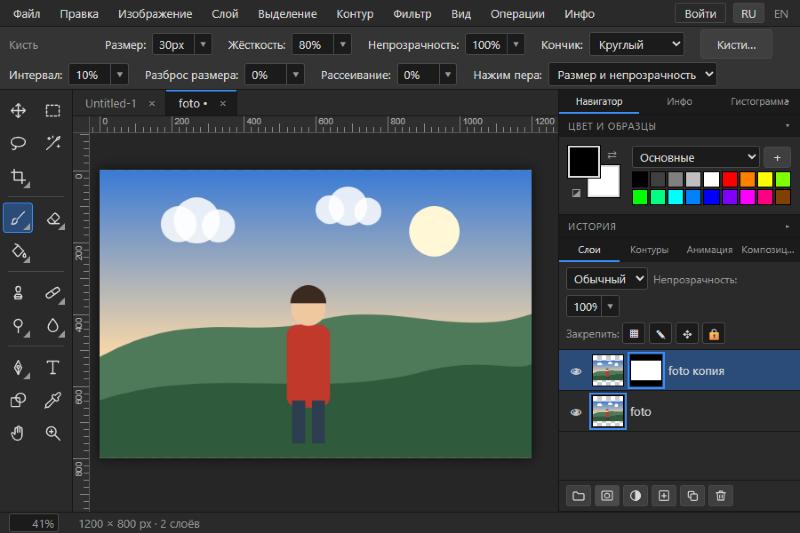
Панель слоёв справа внизу. У верхнего слоя есть маска (чёрно-белая миниатюра справа от картинки).
- Глаз слева от слоя скрывает и показывает его.
- Режим наложения (список «Обычный») определяет, как слой смешивается с нижними: умножение, экран, перекрытие, мягкий свет, разница и ещё много других режимов.
- Непрозрачность делает слой полупрозрачным.
- Замки («Закрепить») защищают слой: прозрачные пиксели, пиксели, положение или всё сразу. Если действие запрещено замком, редактор объяснит причину.
- Кнопки внизу панели: новая группа, маска, корректирующий слой, новый слой, дубликат и корзина.
- Двойной щелчок по названию переименовывает слой, а перетаскивание строки меняет порядок. Перетащить слой на вкладку другого документа — значит скопировать его туда.
Основные операции
- Новый слой — Ctrl+Shift+N, дубликат — Ctrl+J.
- Объединить с нижним — Ctrl+E, свести все слои — Ctrl+Shift+E.
- Сгруппировать выбранные слои — Ctrl+G, разгруппировать — Ctrl+Shift+G.
- Выше и ниже — Ctrl+] и Ctrl+[.
- Несколько слоёв выбираются с Ctrl или Shift; связанные слои двигаются вместе («Слой → Связь слоёв»).
- Обтравочная маска (Ctrl+Alt+G) ограничивает слой формой нижнего.
- Выделение по слою: щёлкните по миниатюре слоя с зажатой клавишей Ctrl — пиксели слоя станут выделением.
Меню правой кнопки мыши
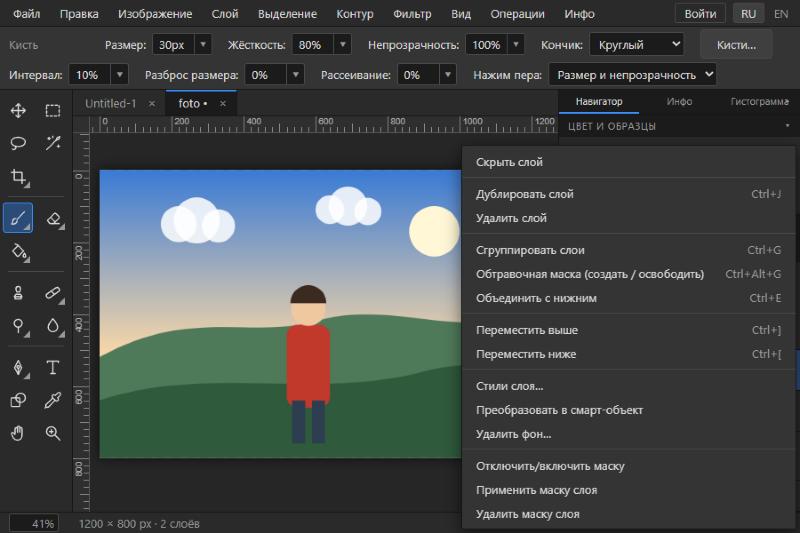
Щёлкните правой кнопкой мыши по слою — меню собирает самые частые действия.
В меню: скрыть или показать слой, дублировать, удалить, сгруппировать, обтравочная маска, объединить, порядок, стили слоя, преобразовать в смарт-объект, удалить фон и действия с маской. Правая кнопка мыши работает и на холсте: там меню подстраивается под то, есть ли выделение.
Стили слоя
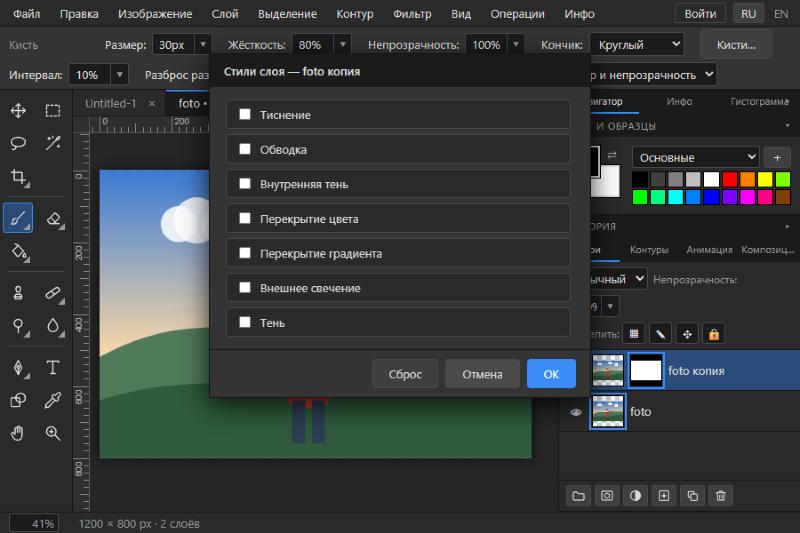
«Слой → Стили слоя…». У каждого стиля есть свои настройки.
Доступны тиснение, обводка, внутренняя тень, перекрытие цвета, перекрытие градиента, внешнее свечение и тень. Включите галку нужного стиля и настройте его параметры. Стили не меняют пиксели слоя, их можно отключить или очистить («Слой → Очистить стили слоя»). На слое со стилем появляется значок fx.
Маски
Маска скрывает часть слоя, ничего не стирая. Чёрный цвет на маске прячет, белый показывает, серый делает полупрозрачным.
- Выделите слой и нажмите кнопку маски внизу панели (или «Слой → Маска: показать всё»). Рядом с картинкой появится миниатюра маски.
- Щёлкните по миниатюре маски и закрашивайте её кистью: чёрным — чтобы спрятать, белым — чтобы вернуть.
- Если перед этим было выделение, используйте «Маска: показать выделенное» или «скрыть выделенное».
Миниатюра маски с Shift временно отключает её, а с Ctrl превращает в выделение. Остальное — в меню «Слой»: инвертировать, применить, удалить. Есть и векторные маски по контуру пера.
Корректирующие слои и смарт-объекты
- Корректирующий слой («Слой → Новый корректирующий слой…») меняет цвет и свет всех слоёв под собой: уровни, кривые, цветовой тон и насыщенность и другие. Настройку можно изменить в любой момент двойным щелчком.
- Смарт-объект («Преобразовать в смарт-объект») хранит исходник слоя и позволяет применять фильтры без потери качества.
Дальше: выделение и кисти. Если нужны подробности по слоям для PSD, смотрите страницу «Редактор со слоями».