Выделение
Выделение ограничивает область, в которой действуют инструменты и фильтры: закрасить можно только внутри, вырезать — только выделенное, а размыть — только лицо. Граница выделения показана бегущей пунктирной рамкой.
Инструменты выделения
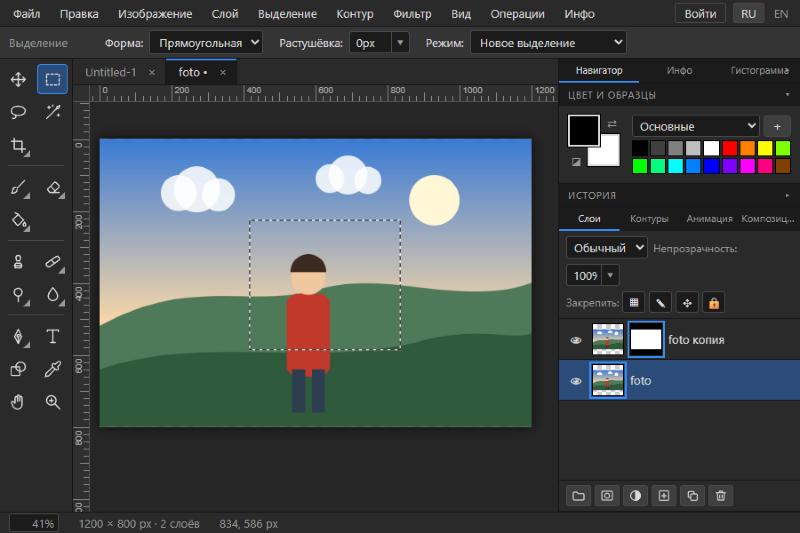
Прямоугольное выделение. В строке параметров — форма, растушёвка и режим.
- Выделение (M): прямоугольная или овальная область. Меняется в параметре «Форма».
- Лассо (L): обведите объект от руки.
- Волшебная палочка (W): щелчок выделяет область близкого цвета.
- Перо (P) рисует точный контур, который можно превратить в выделение («Контур → Создать выделение», Ctrl+Enter).
Добавить, вычесть, пересечь
Параметр «Режим» управляет тем, что происходит с уже имеющимся выделением:
- Новое выделение заменяет прежнее.
- Добавить — с зажатой клавишей Shift.
- Вычесть — с зажатой клавишей Alt.
- Пересечение — Shift+Alt: остаётся только общая часть.
Растушёвка и уточнение края
- Растушёвка размывает границу выделения на заданное число пикселей — вырезанный фрагмент плавно переходит в фон. Её можно задать заранее в параметрах или потом через «Выделение → Растушёвка…».
- Расширить и сузить («Выделение») двигают границу на нужное число пикселей.
- Уточнить край («Выделение → Уточнить край…») помогает с волосами и мехом: сглаживание, растушёвка, смещение края.
- Цветовой диапазон выделяет все места нужного цвета на картинке.
Команды выделения
| Действие | Клавиши |
|---|---|
| Выделить всё | Ctrl+A |
| Снять выделение | Ctrl+D |
| Инвертировать выделение | Ctrl+Shift+I |
| Вырезать, копировать, вставить | Ctrl+X, Ctrl+C, Ctrl+V |
| Очистить выделенное | Delete |
Что можно сделать с выделением
- Скопировать на новый слой: Ctrl+C, затем Ctrl+V.
- Залить цветом: Alt+Backspace (основной цвет) или Ctrl+Backspace (фоновый), либо «Правка → Выполнить заливку…».
- Создать маску слоя: «Слой → Маска: показать выделенное» оставит видимым только выделенное.
- Применить фильтр или коррекцию только к области внутри выделения.
- Обрезать картинку: «Изображение → Кадрировать по выделению».
- Заменить область с помощью нейросети: «Правка → Magic Replace». Подробнее в разделе «ИИ-эффекты и Magic Replace».
Если выделить нужное сложно, попробуйте удаление фона: оно делает маску объекта автоматически.
Редактор откроется прямо в браузере: без установки и без регистрации.Открыть Фотошоп Онлайн