Главная › Справка › Первые шаги
Первые шаги: интерфейс, создание и открытие файлов
Редактор открывается в браузере и ничего не устанавливает. Он устроен так же, как привычные графические программы: меню сверху, инструменты слева, настройки инструмента под меню, а слои, цвета и история справа.
Открыть или создать
На стартовом экране два крупных действия:
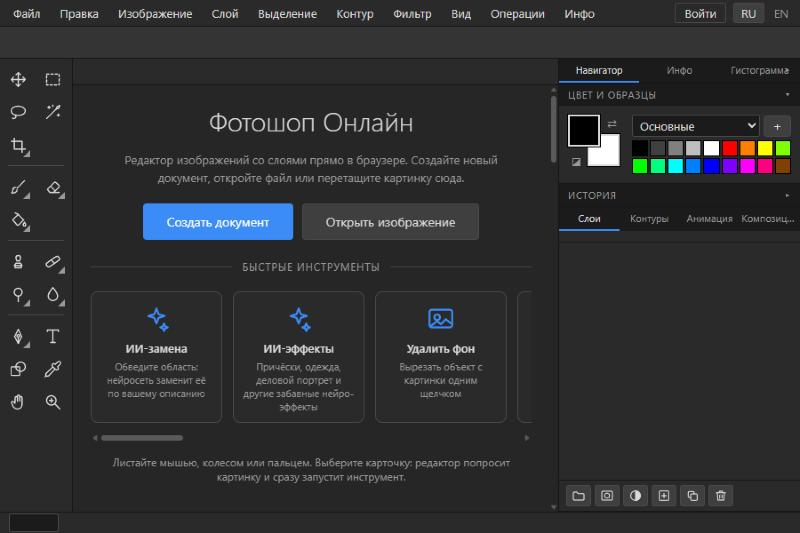
Стартовый экран. Под кнопками — карточки быстрых инструментов (ИИ-замена, ИИ-эффекты, удаление фона, обрезка и другие).
- Открыть изображение (Ctrl+O): выберите файл на компьютере или телефоне. Файл можно просто перетащить в окно редактора, а картинку из буфера обмена вставить через Ctrl+V. Открываются PSD, PSB, JPG, PNG, WebP, GIF, BMP, AVIF и TIFF.
- Создать документ (Ctrl+Alt+N): откроется окно с готовыми размерами.
- Поместить файл («Файл → Поместить файл…») добавляет картинку отдельным слоем в уже открытый документ.
Новый документ
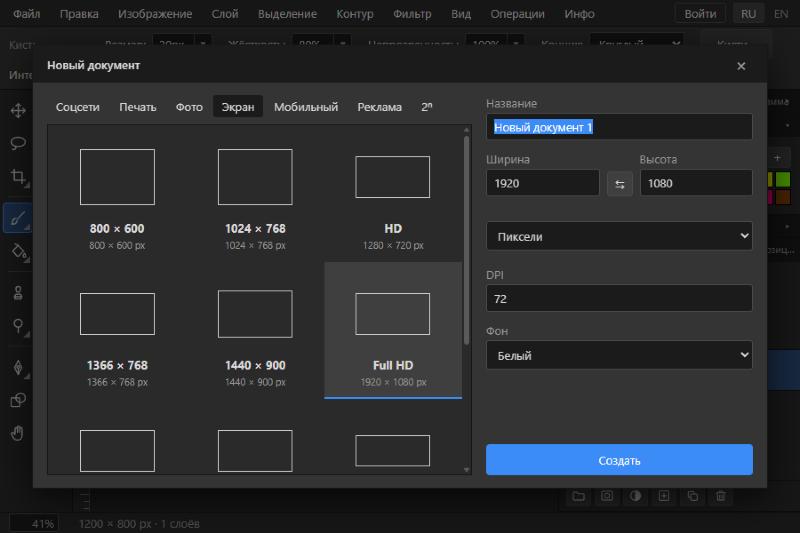
Вкладки сверху — наборы размеров: соцсети, печать, фото, экран, мобильный, реклама. Справа — название, размер, единицы, разрешение (DPI) и фон.
Выберите готовый размер или введите свои ширину и высоту (в пикселях, сантиметрах, миллиметрах или дюймах), задайте разрешение и фон (белый, чёрный, прозрачный, цвет фона или любой другой) и нажмите «Создать».
Из чего состоит окно
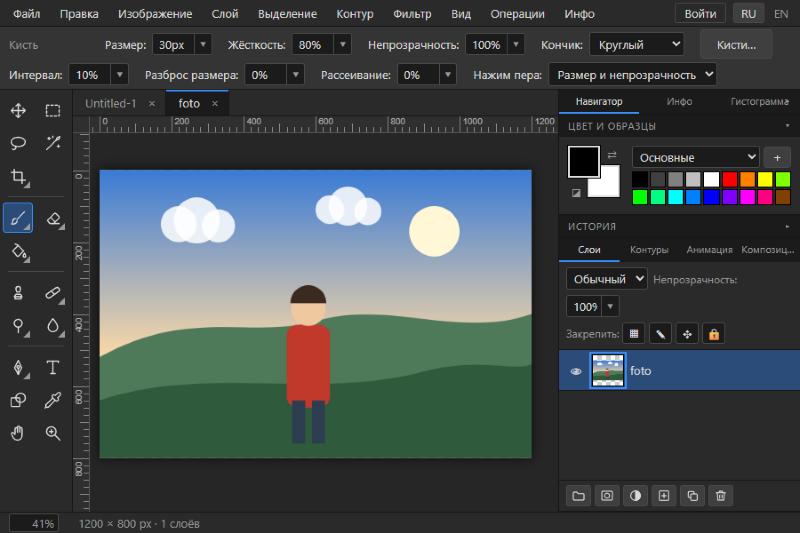
Редактор с открытым документом.
- Меню вверху: Файл, Правка, Изображение, Слой, Выделение, Контур, Фильтр, Вид, Операции, Инфо. Справа от меню — вход в аккаунт и переключатель языка RU / EN.
- Строка параметров под меню показывает настройки выбранного инструмента: размер и жёсткость кисти, режим выделения, шрифт текста и так далее.
- Панель инструментов слева. Инструменты с маленьким треугольником в углу скрывают соседние: нажмите правой кнопкой мыши (или удерживайте кнопку), чтобы выбрать другой.
- Вкладки документов над холстом. Можно открыть несколько файлов и переключаться между ними.
- Панели справа: «Навигатор», «Инфо» и «Гистограмма» вверху, ниже «Цвет и образцы», «История», а в самом низу «Слои», «Контуры» и другие вкладки. Панели можно сворачивать, а скрытые вернуть через меню «Вид».
- Строка состояния внизу: масштаб, размер документа и число слоёв.
Масштаб и перемещение
- Ctrl+= и Ctrl+− — приблизить и отдалить, Ctrl+0 — показать целиком, Ctrl+1 — реальный размер (100%).
- Инструмент «Масштаб» (Z) и колесо мыши с зажатой клавишей Ctrl или Alt тоже меняют масштаб.
- «Рука» (H) двигает картинку; на телефоне — два пальца.
- Линейки (Ctrl+R), сетка (Ctrl+'), привязка и направляющие находятся в меню «Вид».
Отмена, история и восстановление
- Ctrl+Z отменяет действие, Ctrl+Shift+Z возвращает его. Все шаги видны в панели «История», на любой можно вернуться щелчком. Число хранимых шагов меняется в «Инфо → Настройки».
- Автосохранение: редактор сам хранит копию работы в вашем браузере. Если вкладка закрылась случайно, при следующем открытии он предложит восстановить работу. Вручную: «Файл → Восстановить из автосохранения…».
- Файлы не отправляются на сервер: всё хранится только у вас.
Что дальше
Освойте слои и маски, затем выделение и кисти. Сохранить результат можно по инструкции в разделе «Сохранение и форматы».